
전자세금계산서 중복 발행시 취소 또는 수정방법 잘못 기재하여 발행시 수정 또는 취소하는 방법에 대하여 경험담을 적어봅니다.
최근 “동정보이차” 사업자 아래 종된 사업장인 ‘춘추차관’을 함께 운영하면서, 두 사업체의 사업자등록번호가 동일하다 보니 발행해야 할 세금계산서를 잘못된 상호명(동정보이차)으로 발행해 버린 일이 있었습니다.
거래처에서 수정 요청이 들어오면서 홈택스에서 직접 수정발급하는 과정을 실제로 처리해보았고, 그 경험을 바탕으로 다른 분들도 쉽게 따라 할 수 있도록 정리해 봅니다.
전자세금계산서 중복 발행 시 취소 또는 수정방법
1.홈택스에 로그인(발행한 사업자로 로그인)
전자세금계산서 발행·수정은 반드시 해당 사업자(주된 또는 종된 사업장)로 로그인해야 처리할 수 있습니다.

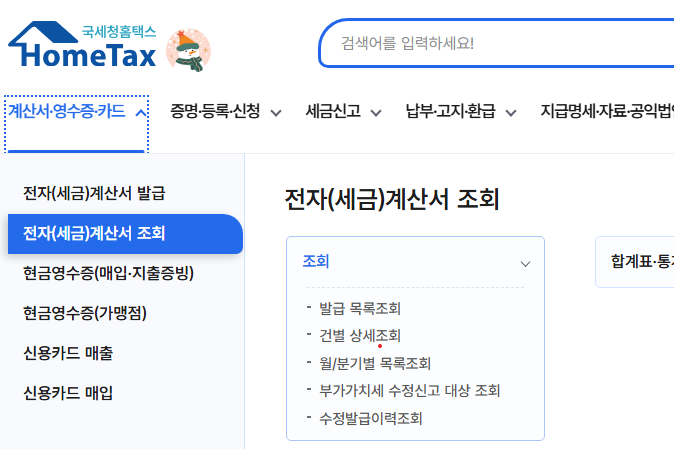
2.메뉴 이동- 전자세금계산서 조회 화면으로 들어가기
로그인 후 상단 메뉴에서 다음 순서로 들어갑니다.
- 계산서·영수증·카드 클릭
- 전자(세금)계산서 조회 선택
- 오른쪽 메뉴에서 발급목록조회 클릭
이제 내가 발행한 전자세금계산서 목록을 확인할 수 있는 화면이 열립니다.
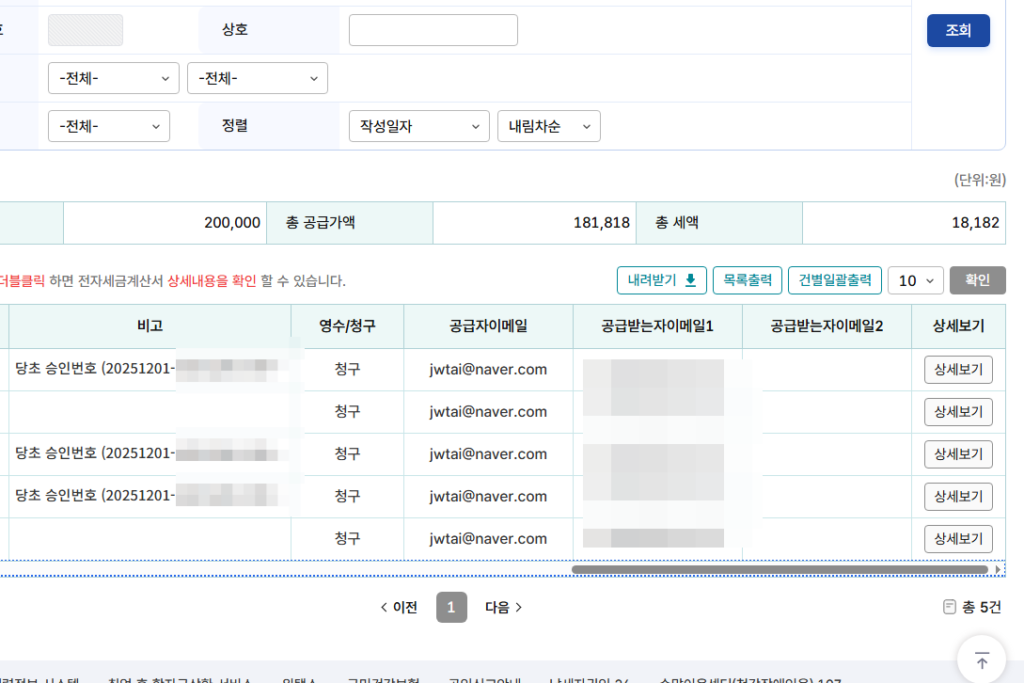
3.발급 목록 조회
새로운 창이 아래와 같이 뜹니다. 해당 날짜를 입력하거나 조회할 내용을 넣어 “조회” 버튼을 누르면 아래쪽에 해당하는 발행한 전자세금계산서 목록이 나옵니다.

4.수정할 세금계산서 선택
발급목록이 나오면 수정하고자 하는 세금계산서의 맨 오른쪽의 “상세보기”를 누르세요. 해당 세금계산서의 상세화면이 열립니다.
5. “수정발급” 버튼 누르기
해당 세금계산서가 뜨면 맨 아래 버튼중 “수정발급”을 누릅니다.

6.수정발급 사유 선택 및 수정
“수정발급 사유 선택”창이 나오면 내용수정은 “기재사항 착오 정정 등”을 이중발급으로 취소하려면 “착오에 의한 이중발급 등”을 눌러 내용수정 하면 됩니다.

7.수정 발급이 정상적으로 처리되었는지 확인하기
수정 발급 후 다시 5단계까지 진행하여 상세 화면에 들어가면
아래쪽에 ‘수정사유’가 명확하게 표기된 것을 확인할 수 있습니다.
이를 통해 본 세금계산서가 정상적으로 수정 발급되었음을 확인할 수 있습니다.
8. 동일 사업자등록번호로 여러 사업장 운영시
상호명을 잘못 기재해 발행하는 실수가 종종 발생하는 것 같습니다.
하지만 홈택스에서는 ‘수정발급’ 기능으로 안전하게 정정할 수 있으니
너무 걱정하지 않으셔도 됩니다.”
답글 남기기